如何在Photoshop中绘制空心圆
引言
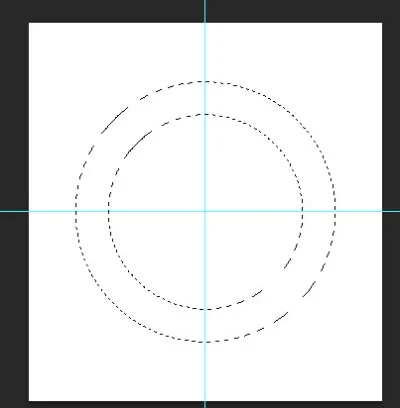
在Photoshop中绘制空心圆是一项基础但实用的技能,适用于各种设计场景,如标志制作、插图绘制等。掌握这一技巧后,你可以轻松地为你的设计增添精致而现代的元素。本文将详细介绍如何在Photoshop中绘制空心圆,并通过清晰的步骤和技巧帮助你熟练掌握。
准备工作
在开始绘制空心圆之前,你需要确保你的Photoshop软件已经安装并准备好使用。以下是一些准备工作:
1. 打开Photoshop。
2. 创建一个新的画布,选择合适的尺寸。
3. 选择合适的颜色和画笔工具。
使用椭圆工具绘制空心圆
椭圆工具是绘制空心圆最常用的工具之一。以下是具体步骤:
1. 选择椭圆工具(快捷键U)。
2. 在工具选项栏中,确保选择了“路径”模式。
3. 按住Shift键,在画布上拖动鼠标以绘制圆形。
4. 绘制完成后,右键点击路径面板,选择“保存路径”。
调整路径
绘制出初始路径后,你可能需要对其进行微调。以下是一些调整路径的技巧:
1. 打开路径面板(快捷键F6)。
2. 选择直接选择工具(快捷键A)。
3. 点击路径上的锚点进行调整。
4. 使用转换锚点工具(快捷键E)改变锚点的形状。
绘制描边
空心圆的关键在于描边,以下是绘制描边的步骤:
1. 回到路径面板,选中你保存的路径。
2. 点击面板底部的“描边路径”按钮。
3. 在弹出的对话框中,选择“画笔”工具。
4. 调整画笔的大小和硬度,点击“确定”。
调整描边颜色
描边颜色是空心圆的视觉效果之一。以下是如何调整描边颜色的步骤:
1. 选择画笔工具(快捷键B)。
2. 在工具选项栏中,点击颜色选择框。
3. 选择你想要的颜色。
4. 确保路径仍然被选中,描边颜色将自动应用到路径上。
使用形状图层
除了使用路径和描边,你还可以通过形状图层直接绘制空心圆。以下是具体步骤:
1. 选择椭圆工具。
2. 在工具选项栏中,选择“形状”模式。
3. 按住Shift键,在画布上拖动鼠标绘制圆形。
4. 在图层面板中,右键点击形状图层,选择“创建工作路径”。
添加阴影和效果
为了使空心圆更具立体感,你可以添加阴影和效果。以下是一些常用技巧:
1. 复制形状图层(快捷键Ctrl+J)。
2. 选择新图层,应用“内阴影”效果。
3. 调整阴影的颜色、不透明度和距离。
4. 添加“外发光”效果,增强立体感。
实际应用案例
了解如何绘制空心圆后,你可以将其应用于各种设计场景。以下是一些实际应用案例:
1. 标志设计:使用空心圆作为标志的主要元素,简洁而现代。
2. 插图绘制:在插图中使用空心圆作为装饰元素,增加视觉吸引力。
3. 图标设计:绘制空心圆作为图标的一部分,提升整体设计感。
常见问题解答
在使用Photoshop绘制空心圆时,你可能会遇到一些问题。以下是一些常见问题及解答:
问题1:如何使空心圆更细?
答:在描边路径时,选择更细的画笔即可。
问题2:如何保存空心圆的路径?
答:在路径面板中,右键点击路径并选择“保存路径”。
问题3:如何将空心圆应用到其他图层?
答:复制形状图层,然后将其应用到其他图层上。
小编有话说
通过本文的详细介绍,你应该已经掌握了如何在Photoshop中绘制空心圆的技巧。从使用椭圆工具到调整路径,再到绘制描边和添加效果,每一步都至关重要。希望这些内容能够帮助你更好地运用空心圆,提升你的设计技能。不断练习和探索,你将能够在Photoshop中创造出更多精彩的设计作品。