什么是PR预设?
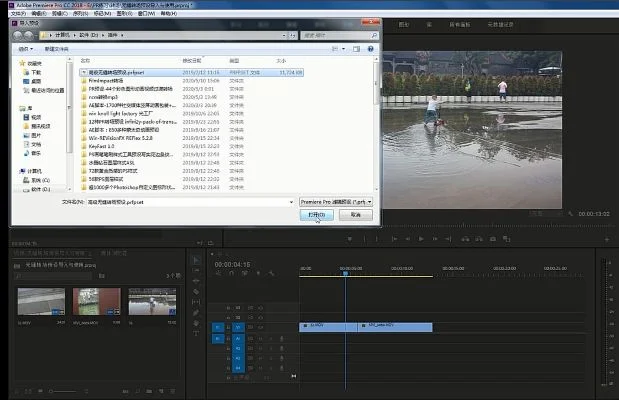
在数字时代,视频制作已成为旅游内容创作的重要手段。而Premiere Pro(简称PR)作为专业视频剪辑软件,以其强大的功能和灵活性深受广大创作者青睐。在PR中,预设(Presets)扮演着至关重要的角色,它们是一系列预设好的参数组合,能够帮助用户快速调整视频效果,提升工作效率。其中,PR预设如何导入成为许多初学者关心的问题。本文将详细介绍PR预设的导入方法,并探讨其在旅游视频制作中的应用。
PR预设的类型与作用
PR预设主要分为两种类型:效果预设和色彩预设。效果预设包括转场、稳定、模糊等,能够为视频增添丰富的视觉效果;色彩预设则涵盖调色、对比度、饱和度等,帮助用户快速实现理想的色彩风格。在旅游视频制作中,效果预设常用于增强画面的动态感,如使用稳定效果消除手持拍摄时的抖动;色彩预设则用于营造特定的氛围,如使用日系调色增强日出的温暖感。了解这些预设的作用,有助于用户在导入时更有针对性地选择。
导入PR预设前的准备工作
在开始导入预设之前,用户需要做好以下准备工作:首先,确保已安装最新版本的PR软件,以避免兼容性问题;其次,收集所需的预设文件,这些文件通常以.aex格式存储。此外,建议创建一个专门的文件夹用于存放预设,以便后续管理和使用。这些准备工作的完成,将大大简化导入过程,并为后续的视频制作奠定基础。
导入PR预设的步骤
导入PR预设的步骤相对简单,具体如下:
1. 打开PR软件,进入主界面。
2. 点击“文件”菜单,选择“导入”选项。
3. 浏览并选择预设文件,点击“打开”进行导入。
4. 等待导入完成,预设将自动添加到PR的预设库中。
完成以上步骤后,用户可以在“效果”或“色彩”面板中找到导入的预设,并进行应用。这一过程看似简单,但每个步骤都至关重要,用户需确保每一步操作准确无误。
不同版本的PR导入方法
PR的不同版本在导入预设时可能存在细微差异。以下是几种常见版本的导入方法:
CC 2019及之前版本
1. 打开PR软件,进入主界面。
2. 点击“文件”菜单,选择“导入”选项。
3. 选择预设文件,点击“打开”导入。
4. 预设将添加到“效果”面板,用户可直接使用。
CC 2020及之后版本
1. 打开PR软件,进入主界面。
2. 点击“窗口”菜单,选择“效果”面板。
3. 右键点击面板空白处,选择“导入预设”选项。
4. 选择并导入预设文件,完成后即可在面板中找到。
不同版本的差异主要在于菜单选项的路径不同,但整体流程基本一致。用户需根据自己使用的版本选择相应的方法。
批量导入预设的方法
对于拥有大量预设的用户,逐个导入效率较低。PR提供了批量导入功能,具体步骤如下:
1. 将所有预设文件放入同一文件夹。
2. 右键点击该文件夹,选择“发送到”选项。
3. 选择“Adobe Premiere Pro”,点击“导入”。
4. 等待导入完成,所有预设将一次性添加到PR中。
批量导入不仅节省时间,还能保持预设的有序性,便于后续管理。
导入预设后如何使用
导入预设后,用户可以根据需要将其应用到视频项目中。以下是具体步骤:
1. 打开或创建一个PR项目。
2. 在“效果”或“色彩”面板中找到导入的预设。
3. 将预设拖拽到时间轴上的视频轨道。
4. 根据需要调整参数,以达到理想效果。
使用预设时,用户可以随时调整参数,以适应不同的视频风格。这种灵活性是PR预设的一大优势。
常见问题与解决方法
在导入和使用PR预设的过程中,用户可能会遇到一些问题。以下是常见问题及解决方法:
预设无法导入怎么办?
1. 检查文件格式,确保为.aex格式。
2. 确认PR版本兼容性,旧版本可能无法导入新预设。
3. 重启PR软件,有时简单的重启可以解决加载问题。
4. 检查系统权限,确保有足够的权限导入文件。
导入后找不到预设?
1. 确认导入路径正确,预设应添加到默认面板中。
2. 检查面板是否隐藏,有时用户可能误关闭了效果面板。
3. 更新PR软件,确保使用最新版本以避免bug。
通过以上方法,大多数导入问题都能得到解决,用户只需耐心排查即可。
PR预设在旅游视频制作中的应用
PR预设不仅提升了制作效率,还能为旅游视频增添专业感。以下是一些具体应用场景:
风景视频的色彩调整
在拍摄日出的旅游视频中,使用日系调色预设能够快速营造温暖、浪漫的氛围。用户只需将预设应用到视频轨道,稍作调整,即可获得理想的色彩效果。
城市漫步的动态增强
在城市漫步的视频中,手持拍摄难免出现抖动。通过导入稳定效果预设,用户可以快速消除抖动,使画面更加流畅。此外,转场预设还能增强视频的连贯性,使场景切换更加自然。
旅行Vlog的快速剪辑
对于旅行Vlog制作,时间紧迫是常见问题。导入剪辑节奏预设,用户可以快速调整视频节奏,使内容更加紧凑,适合短视频平台传播。
如何创建自定义预设?
除了导入现有预设,用户还可以根据需求创建自定义预设。具体步骤如下:
1. 完成视频编辑,达到理想效果。
2. 在“效果”或“色彩”面板中找到该效果。
3. 右键点击效果,选择“保存预设”选项。
4. 命名并保存预设,完成后即可重复使用。
自定义预设是提升个性化制作的重要手段,尤其适合有固定风格的旅游创作者。
小编总结
PR预设的导入与使用是旅游视频制作中的重要环节,它不仅提升了工作效率,还为视频增添了专业感。本文详细介绍了PR预设的类型、导入方法、使用技巧以及常见问题的解决方法,希望能帮助用户更好地利用这一功能。无论是色彩调整还是动态增强,预设都能成为创作的得力助手。随着技术的不断进步,PR预设的功能将更加丰富,为旅游视频制作带来更多可能性。用户只需不断探索和实践,就能充分发挥其潜力,创作出更多精彩的旅游视频作品。