如何将PPT保存为模板:让旅行策划更高效
PPT模板的重要性
在旅行策划中,PPT演示文稿是不可或缺的工具。无论是向客户展示旅行方案,还是向团队汇报行程安排,一个精美的PPT模板都能大大提升专业度和效率。然而,许多人在制作PPT时都面临同一个问题:每次都要重新设计版式、配色和字体,费时费力。其实,通过将常用的设计元素保存为模板,可以大大简化工作流程。本文将详细介绍如何将PPT保存为模板,让你的旅行策划工作事半功倍。
准备工作:收集设计元素
在保存PPT为模板之前,需要先收集所有必要的设计元素。这包括:
公司Logo:旅行机构或个人的品牌标识
标准配色方案:通常3-5种主色搭配
字体选择:标题、正文和注释分别使用的字体
版式设计:常用的页面布局模板
图标和图片:常用的旅行相关图标和背景图片
建议将所有设计元素整理在一个文件夹中,方便后续使用。例如,可以创建一个名为"旅行模板素材"的文件夹,将Logo、配色方案文件、常用字体和图片分类存放。
创建新PPT文件
打开PowerPoint程序,点击"文件"菜单选择"新建",或者直接按Ctrl+N快捷键创建一个空白演示文稿。这是保存为模板的基础文件。在创建过程中,可以做一些初步设置:
1. 设置幻灯片大小:根据演示需求选择合适的纸张大小,如A4或自定义尺寸
2. 设置页边距:确保内容不会过于靠近边缘
3. 设置背景:可以添加渐变色或纹理作为基础背景
这些设置将影响整个模板的外观,建议根据常见的演示场景进行调整。
设计母版幻灯片
母版是模板的核心部分,决定了演示文稿的整体风格和布局。要设计母版幻灯片,请按照以下步骤操作:
1. 点击"视图"选项卡,在"母版视图"组中点击"幻灯片母版"
2. 在左侧缩略图窗格中,选择要修改的主母版(通常是位于最上方的大幻灯片)
3. 在主母版中添加公司Logo:点击"插入"→"图片",选择之前准备好的Logo文件
4. 调整Logo位置和大小:拖拽到合适位置,使用黄色调整框调整大小
5. 设置背景色:右键点击母版背景区域,选择"设置背景格式",可以添加纯色、渐变或图片背景
母版设计完成后,可以创建多个版式幻灯片母版,用于不同类型的页面,如标题页、内容页、图片页等。
设置配色方案
配色方案是模板风格的关键要素。要设置配色方案,请按照以下步骤操作:
1. 点击"设计"选项卡,在"变体"组中点击"颜色"→"自定义颜色"
2. 选择主题颜色中的每个元素(如强调文字、强调背景等)
3. 根据设计需求调整颜色值,建议使用互补色或相近色
4. 调整完成后点击"保存主题",可以命名并保存为个人主题
5. 将保存的主题应用到当前演示文稿:点击"设计"→"变体"→"颜色"→"自定义颜色"中已保存的主题
保存的配色方案可以在其他PPT中直接应用,大大提高设计一致性。
添加常用字体
字体是PPT演示文稿的另一个重要设计元素。要添加常用字体,请按照以下步骤操作:
1. 点击"文件"→"选项"→"高级"
2. 在"编辑选项"区域,点击"字体"按钮
3. 在"常用字体"列表中添加需要的字体
4. 可以设置默认字体、标题字体和正文字体
5. 调整完成后点击"确定"保存设置
建议至少添加以下字体:
标题:黑体、Arial Black或Impact
正文:微软雅黑、Arial或Times New Roman
注释:宋体、Courier New或Trebuchet MS
保存为模板文件
完成所有设计元素后,可以保存为模板文件。要保存为模板,请按照以下步骤操作:
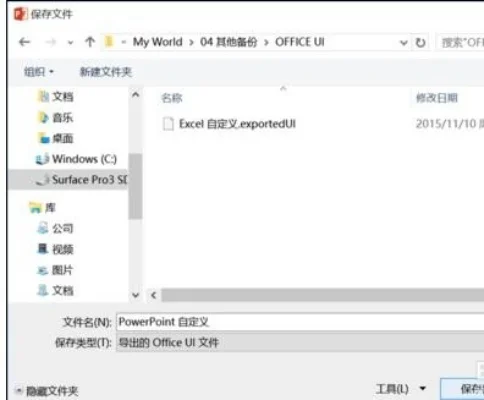
1. 点击"文件"→"另存为"
2. 在"保存类型"下拉菜单中选择"PowerPoint模板(*.potx)"
3. 选择保存位置并命名文件,如"旅行策划模板.potx"
4. 点击"保存"完成操作
保存后的模板文件会出现在PowerPoint的"新建"选项卡中,方便下次直接使用。
使用模板创建新演示文稿
使用保存的模板创建新演示文稿非常简单:
1. 打开PowerPoint程序
2. 点击"新建"选项卡
3. 在"可用模板"区域找到保存的模板
4. 点击模板缩略图,然后点击"创建"
创建后,模板中的所有设计元素都会自动应用到新演示文稿中,可以直接修改内容而不必重新设计格式。
模板的高级应用技巧
除了基本操作外,还可以使用以下技巧扩展模板功能:
使用内容提示占位符
内容提示占位符可以帮助自动生成常见内容结构。要设置内容提示占位符,请:
1. 在母版视图中选中要添加占位符的幻灯片
2. 点击"插入"→"文本框"或"内容占位符"
3. 右键点击占位符,选择"设置形状格式"
4. 在"文本选项"中设置内容提示选项
5. 为不同类型的占位符设置不同的内容提示
例如,可以在标题页设置"标题"和"副标题"占位符,在内容页设置"标题"、"内容"和"备注"占位符。
创建自定义版式
自定义版式可以提高工作效率。要创建自定义版式,请:
1. 在母版视图中点击"插入"→"版式"
2. 选择要修改的版式
3. 添加或调整占位符位置和大小
4. 保存修改
创建完成后,可以在"新建幻灯片"时选择这些自定义版式。
添加动画效果
为模板添加适当的动画效果可以使演示更生动。要添加动画效果,请:
1. 选中要添加动画的元素
2. 点击"动画"选项卡
3. 选择合适的动画效果
4. 调整动画参数(如方向、速度等)
5. 设置动画触发方式(单击、之前或之后)
建议为标题和要点添加强调动画,为图片添加进入动画,保持整体协调但又不失变化。
使用SmartArt图形
SmartArt图形可以快速创建流程图、组织结构图等。要使用SmartArt,请:
1. 点击"插入"→"SmartArt"
2. 选择合适的SmartArt图形
3. 在"SmartArt设计"选项卡中调整样式
4. 在图形中添加文本内容
建议将常用的SmartArt图形保存为模板元素,方便重复使用。
模板的管理和维护
保存模板后,需要做好管理和维护工作:
组织模板文件
将模板文件存放在专门的位置,如"模板文件夹"或OneDrive的"模板"文件夹,方便查找和使用。可以按用途分类,如"旅行展示模板"、"内部报告模板"等。
定期更新模板
随着设计风格的演变或业务需求的变化,需要定期更新模板。可以创建版本号或更新日期,方便追踪修改历史。
分享模板给团队
如果需要与团队成员共享模板,可以将模板文件复制到共享位置,或使用PowerPoint的"模板共享"功能。也可以将模板上传到公司网站或云存储,方便团队成员随时获取。
模板在旅行策划中的应用案例
创建旅行产品介绍模板
1. 设计包含以下页面的模板:
标题页(产品名称、图片、日期)
行程概览(路线图、天数)
行程细节(每日安排、景点介绍)
住宿信息(酒店名称、图片、设施)
费用明细(费用项目、金额)
注意事项(签证、天气、安全)
联系方式(公司名称、电话、邮箱)
2. 在母版中设置内容提示占位符,如"行程标题"、"景点描述"、"费用项目"等
3. 添加公司Logo和标准配色方案
4. 保存为"旅行产品介绍模板.potx"
创建客户反馈分析模板
1. 设计包含以下页面的模板:
标题页(反馈日期、客户群体)
总体评价(满意度统计图)
优点分析(关键词云图)
改进建议(问题分类统计)
后续行动(改进计划)
2. 使用SmartArt创建流程图和图表
3. 设置数据输入占位符,方便填写具体数据
4. 保存为"客户反馈分析模板.potx"
常见问题解答
模板与普通PPT有什么区别?
模板是一个包含预设设计元素的文件,可以重复使用,而普通PPT是具体的演示文稿。模板就像一个建筑蓝图,普通PPT则是建造好的房屋。
如何修改已保存的模板?
可以直接打开模板文件进行修改,然后保存为新的模板文件。修改时要注意保留母版结构,以免影响其他页面。
模板可以跨版本使用吗?
PowerPoint的模板格式会随版本更新而变化,建议使用最新版本的PowerPoint保存模板,并在相同或更高版本的PowerPoint中打开。
如何在团队中共享模板?
可以将模板文件复制到共享文件夹,或使用OneDrive等云存储服务。也可以将模板上传到公司网站,供团队成员下载使用。
是否可以导出模板中的元素?
可以导出模板中的图片、图标等元素,但母版和配色方案需要直接在模板中操作。建议将常用元素整理到素材库,方便重复使用。
小编总结
将PPT保存为模板是提高旅行策划效率的有效方法。通过设计母版、配色方案、字体和版式,可以创建专业且统一的演示文稿。本文介绍的步骤和技巧可以帮助你快速创建和定制自己的旅行策划模板,并在实际工作中高效使用。记住,一个好的模板是时间和质量的保障,值得花时间精心设计和维护。随着经验的积累,你可以创建出更复杂、更实用的模板,进一步提升旅行策划的专业水平。