了解Mac卡顿的常见原因
Mac电脑卡顿可能是许多用户遇到的困扰,影响工作和娱乐体验。卡顿的原因多种多样,包括系统资源占用过高、存储空间不足、软件冲突或硬件老化等。了解这些原因,才能对症下药,让Mac重获流畅。
列表:常见导致Mac卡顿的原因
1. 系统资源占用过高:后台运行过多应用程序或进程,导致CPU、内存和磁盘负荷过大。
2. 存储空间不足:硬盘剩余空间过少,影响系统读写速度,导致反应迟缓。
3. 软件冲突或过时:某些应用程序与系统或其他软件不兼容,或未及时更新导致性能下降。
4. 恶意软件或病毒:病毒或恶意软件占用系统资源,导致运行缓慢。
5. 硬件老化:使用年限较长的Mac,处理器、内存或硬盘性能下降,无法满足当前需求。
简单诊断Mac是否真的卡顿
在采取解决措施前,先确认Mac是否真的卡顿,而不是主观感受。可以通过以下方法进行判断:
列表:诊断Mac卡顿的方法
1. 观察风扇是否狂转:若风扇长时间高速运转,说明CPU或硬盘负载过高。
2. 检查活动监视器:打开“活动监视器”(Applications > Utilities > Activity Monitor),查看内存、CPU和磁盘使用情况,若某项长期接近100%,则存在资源瓶颈。
3. 重启后是否改善:重启Mac后若卡顿消失,可能是临时性故障,如内存泄漏或系统缓存问题。
4. 对比新机或旧机表现:若新Mac也卡顿,问题可能出在系统或软件层面;若旧机更卡顿,则硬件老化是主因。
解决Mac卡顿的实用方法
针对不同原因,可以采取以下措施优化Mac性能:
列表:解决Mac卡顿的具体步骤
1. 重启Mac:最简单有效的方法,清除临时缓存,释放资源。
2. 清理系统缓存:删除系统日志、浏览器缓存等,减少内存占用。
3. 卸载不常用软件:减少后台程序数量,释放内存和磁盘空间。
4. 升级内存或硬盘:若硬件老化,考虑更换SSD或增加内存条。
5. 优化存储空间:删除无用文件、压缩照片视频,或使用外部硬盘迁移数据。
列表:日常维护建议
定期清理桌面和下载文件夹,避免文件堆积。
启用“自动存储”(系统设置 > 存储管理),让Mac自动整理文件至云端或外部硬盘。
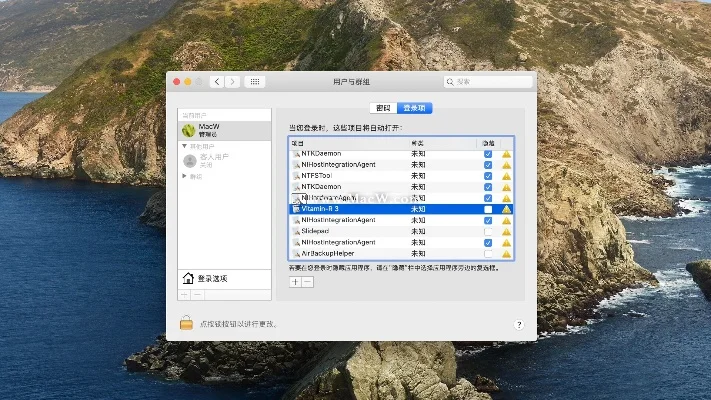
禁用不必要的启动项(系统设置 > 通用 > 登录项),减少开机时加载的程序。
针对软件问题的解决方案
若卡顿主要由软件引起,可以尝试以下方法:
列表:解决软件相关卡顿的方法
1. 更新操作系统:确保Mac运行最新版本的macOS,修复已知的性能问题。
2. 重置NVRAM/PRAM:重启Mac时按住`Option + Command + P + R`组合键,可解决部分硬件配置问题。
3. 重置SMBIOS:重启Mac并按住`Option + Command + R`,进入恢复模式重置系统配置。
4. 重装macOS:在恢复模式下重新安装系统,可排除软件损坏问题。
硬件升级与更换的考量
若Mac使用多年,硬件性能不足,可能需要升级或更换:
列表:硬件升级选项
1. 更换SSD:将HDD换成NVMe或SATA SSD,大幅提升读写速度。
2. 增加内存:若内存不足,加装8GB或16GB内存可改善多任务处理性能。
3. 更换处理器:部分Mac支持CPU升级,但需确认兼容性。
4. 购买新机:若预算有限,可考虑同代或更高阶的Mac mini、MacBook Air等。
预防卡顿的长期策略
避免Mac频繁卡顿,需要养成良好的使用习惯:
列表:预防卡顿的建议
每月清理一次系统缓存和下载文件。
使用云存储备份重要数据,避免本地硬盘过载。
定期检查恶意软件,安装可靠的安全软件。
避免同时运行过多高耗程序,如视频编辑和大型游戏。
特殊情况下的卡顿处理
部分特殊场景下,Mac卡顿可能由外部因素导致:
列表:特殊情况下的解决方案
1. 外接设备冲突:断开非必要的外接硬盘、打印机等设备,检查是否改善。
2. 网络问题:若卡顿伴随网络延迟,尝试重启路由器或更换Wi-Fi频段。
3. 电池老化:若MacBook电池老化,续航变差可能导致性能下降,考虑更换电池。
总结与建议
Mac卡顿并非无法解决,通过系统优化、软件管理和硬件升级,大多数问题都能得到改善。若尝试多种方法后仍卡顿严重,建议联系苹果官方支持或专业维修人员,避免自行拆机导致保修失效。
保持良好的使用习惯,定期维护,才能让Mac始终运行流畅,提升工作和娱乐体验。