如何在iPad上设置中文
一、准备工作:检查系统版本与语言选项
在开始设置中文之前,确保你的iPad系统版本支持中文语言。通常,iOS 13及以上版本都支持中文,但建议更新到最新版本以获得最佳体验。此外,检查语言选项是否已开启,以便后续步骤顺利进行。
二、进入设置:打开“设置”应用
设置中文的第一步是进入iPad的“设置”应用。在主屏幕上找到齿轮形状的“设置”图标,点击打开。这个应用是所有系统设置的入口,中文设置也在其中完成。
三、选择语言:进入“通用”菜单
在“设置”应用中,向下滚动并点击“通用”选项。这个菜单包含了iPad的各种系统设置,包括语言和地区设置。点击“通用”后,继续找到并点击“语言与地区”选项。
四、添加中文:从列表中选择语言
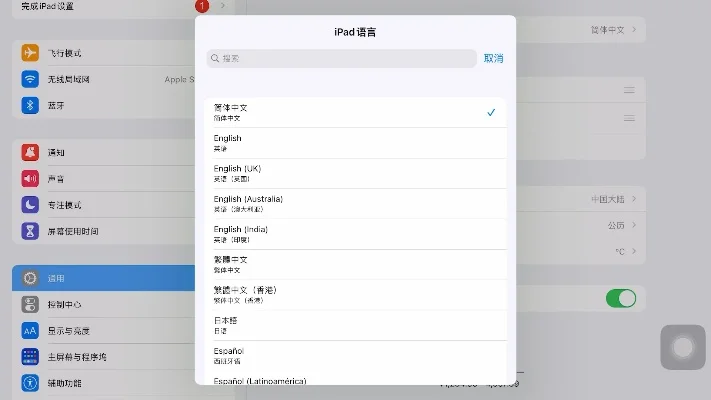
在“语言与地区”页面,你会看到一个当前语言列表。点击“iPhone语言”或“iPad语言”(根据你的设备名称),然后从列表中选择“中文(简体)”或“中文(繁体)”。如果列表中没有中文,请确保网络连接正常,因为系统需要从服务器下载语言包。
五、确认选择:完成语言切换
选择中文后,系统会提示你切换语言。点击“完成”或“确定”按钮,iPad会开始切换语言。这个过程可能需要几分钟,具体时间取决于你的设备性能和网络速度。
六、调整地区设置:匹配中文环境
切换语言后,建议调整地区设置以匹配中文环境。在“语言与地区”页面,点击“地区”选项,然后选择一个适合你的中文使用习惯的地区,例如“中国大陆”或“中国香港”。这将影响日期、时间、货币等显示格式。
七、重置所有设置:快速切换语言
如果你已经尝试了以上步骤但中文仍然未显示,可以尝试重置所有设置。在“设置”应用中,滚动到底部并点击“通用” > “传输或还原iPad” > “还原” > “还原所有设置”。这将清除所有自定义设置,但不会删除数据。
八、检查键盘设置:确保中文输入正常
设置中文后,确保键盘可以正常输入。在“设置”应用中,点击“通用” > “键盘” > “键盘”选项,然后点击“添加新键盘”。选择“中文”相关的键盘,例如“简体中文-拼音”或“繁体中文-拼音”。
九、调整字体显示:优化中文阅读体验
为了优化中文阅读体验,可以调整字体显示。在“设置”应用中,点击“通用” > “辅助功能” > “显示与亮度” > “字体大小”。适当调整字体大小,使中文文本更易阅读。
十、安装中文应用:丰富使用场景
设置中文后,可以安装一些中文应用来丰富使用场景。例如,使用中文地图、中文新闻应用或中文社交媒体,让iPad更符合你的使用习惯。
十一、更新字典:提升中文输入准确性
为了提升中文输入的准确性,可以更新中文词典。在“设置”应用中,点击“通用” > “辅助功能” > “拼写与语法” > “字典”。选择“简体中文”或“繁体中文”词典,并确保其已更新到最新版本。
十二、检查系统更新:确保功能完整
最后,检查系统是否已更新到最新版本。在“设置”应用中,点击“通用” > “软件更新”。如果有可用更新,请下载并安装,以确保所有功能正常运行。
十三、常见问题解答:解决设置障碍
1. 为什么中文选项不在语言列表中?
确保网络连接正常,因为语言包需要从服务器下载。
尝试重启iPad,有时可以解决临时性问题。
2. 切换语言后,部分应用无法正常显示中文?
等待应用更新,开发者通常会适配新语言。
在应用商店搜索中文语言包更新。
3. 如何切换回英文或其他语言?
进入“设置” > “通用” > “语言与地区”,然后重新选择语言。
十四、总结:轻松设置中文环境
通过以上步骤,你可以轻松在iPad上设置中文环境。从检查系统版本到调整键盘和字体,每一步都是为了提供更流畅的中文使用体验。希望这些指南能帮助你快速完成设置,享受iPad的中文功能。