旅行中的技术伴侣:HP1018驱动下载全攻略
驱动程序的重要性
在当今数字化时代,驱动程序是连接硬件与软件的桥梁。对于旅行者而言,一款可靠的打印机驱动程序能够在关键时刻提供稳定的打印服务。HP1018作为惠普旗下的一款经济型打印机,凭借其便携性和性价比,成为许多商务人士和旅行爱好者的选择。然而,驱动程序的下载与安装往往成为用户使用过程中的第一道门槛。本篇文章将为您详细解析HP1018驱动下载的完整流程,确保您在旅途中能够轻松打印重要文件。
为何选择HP1018?
便携性设计
HP1018打印机在体积和重量上进行了精心设计,使其成为旅行中的理想伴侣。其紧凑的外形尺寸(约44×36×14厘米)和轻便的重量(仅3.2公斤),使得用户可以轻松将其放入背包或行李箱中,无需担心占用过多空间。
经济高效的打印成本
采用惠普的先进打印技术,HP1018在打印成本上表现出色。其使用的HP 60黑色墨盒和HP 61彩色墨盒,每页打印成本仅为约0.06美元,远低于市面上的其他型号。对于经常需要打印旅行笔记、行程规划或地图标记的用户而言,这一优势尤为明显。
兼容性广泛
HP1018支持Windows、macOS以及多种移动操作系统,包括Android和iOS。这意味着无论您使用的是商务笔记本、MacBook还是平板电脑,都能轻松实现与打印机的连接。此外,其内置的USB接口和Wi-Fi功能,为用户提供了灵活的连接方式。
驱动下载前的准备工作
在开始驱动下载之前,用户需要完成以下准备工作,以确保安装过程顺利进行。
确认设备兼容性
首先,检查您的操作系统版本是否与HP1018兼容。以下是各平台的最低系统要求:
1. Windows 10:64位版本,版本号1903或更高
2. Windows 8.1:64位版本
3. Windows 7:64位版本,Service Pack 1或更高
4. macOS 10.14或更高版本
5. Android 6.0或更高版本
6. iOS 10或更高版本
收集必要信息
在访问惠普官方网站前,建议您收集以下信息:
打印机型号:HP1018
操作系统版本:例如Windows 10 64位
连接方式:USB或Wi-Fi
期望功能:例如双面打印、扫描功能(注:HP1018基础型号不支持扫描)
网络环境准备
驱动下载需要稳定的网络连接。如果您在旅途中使用移动Wi-Fi,请确保:
数据流量充足
网络信号稳定
官方驱动下载渠道
访问惠普官方网站
最可靠且安全的驱动下载方式是通过惠普官方网站。以下是具体步骤:
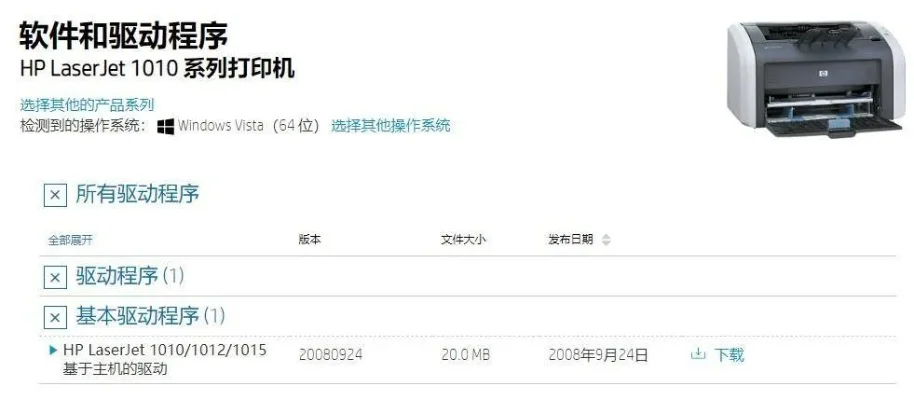
1. 打开浏览器,访问www8.hp.com(国际版)或中国惠普官方网站
2. 在页面顶部的搜索框中输入"HP1018"
3. 从搜索结果中选择"驱动与软件下载"选项
4. 系统将自动检测您的设备信息,或您可手动选择操作系统和连接方式
5. 点击"下载"按钮获取最新驱动程序
驱动类型选择
惠普官方网站会提供多种驱动类型,您应根据实际需求选择:
基本驱动:提供核心打印功能
完整软件包:包含打印、扫描、OCR等全部功能
网络驱动:专为Wi-Fi连接设计
通用驱动:适用于多种惠普打印机型号
手动驱动下载步骤
使用设备管理器
对于熟悉电脑操作的用户,可以通过设备管理器手动下载驱动:
1. 右键点击"计算机"或"此电脑",选择"管理"
2. 在"计算机管理"窗口中,点击左侧的"设备管理器"
3. 找到"打印队列"或"其他设备",右键点击未识别的HP设备
4. 选择"更新驱动程序软件",然后点击"自动搜索更新的驱动程序软件"
5. 按提示完成安装
第三方驱动下载平台
除了官方渠道,用户也可以考虑使用可信赖的第三方驱动下载平台:
1. 选择知名技术网站(如DriverGuide、DriverSupport等)
2. 搜索"HP1018"并选择与您系统匹配的版本
3. 下载驱动后,右键点击文件选择"以管理员身份运行"
4. 按提示完成安装
注意事项:使用第三方平台时,请务必确认网站的安全性,避免下载被篡改的驱动程序。
安装驱动程序的操作指南
基本安装步骤
下载完成后,安装过程通常如下:
1. 双击下载的安装文件
2. 阅读许可协议,选择"接受"
3. 选择安装位置(通常保持默认)
4. 等待安装程序完成所有步骤
5. 重启计算机(如提示)
USB连接安装
1. 将HP1018通过USB线连接到电脑
2. 打开打印机电源
3. 启动安装程序
4. 按照向导完成安装
5. 首次打印测试页,确保安装成功
Wi-Fi连接安装
1. 确保HP1018已连接到网络
2. 在安装程序中选择"网络打印机"
3. 输入打印机IP地址(可在打印机面板查看)
4. 按照向导完成安装
5. 首次打印测试页
驱动更新与维护
定期检查更新
为了获得最佳性能和安全性,建议定期检查驱动更新:
每季度访问惠普官网检查更新
使用Windows Update自动搜索驱动更新
订阅惠普邮件通知,获取最新驱动信息
备份当前驱动
在更新驱动前,建议备份当前驱动:
1. 在设备管理器中右键点击打印机
2. 选择"属性",然后点击"驱动程序"选项卡
3. 点击"导出"按钮,选择保存位置
4. 将备份文件保存在安全位置(如云存储)
常见问题解决
如果在安装或使用过程中遇到问题,可以参考以下常见解决方案:
无法识别打印机:
检查USB连接是否牢固
重启打印机和电脑
重新安装驱动程序
打印质量下降:
清洁打印头
检查墨盒是否充满
调整打印设置(如分辨率)
驱动安装失败:
确认下载版本与系统匹配
关闭杀毒软件再试
以管理员身份运行安装程序
旅行中的打印场景应用
商务旅行
HP1018在商务旅行中尤为实用:
随时打印会议纪要
打印客户资料和名片
创建离线地图标记
打印临时合同或协议
小技巧:使用惠普Smart App,可以在手机上直接管理打印机,无需携带电脑。
旅行摄影
对于摄影爱好者,HP1018可以:
打印旅行照片留念
制作个性化明信片
打印照片地图(结合GPS标记)
紧急打印旅行纪念册
学术旅行
学生或研究人员在学术旅行中可以使用:
打印研究资料
制作演示文稿
打印图表和公式
创建现场调查问卷
节能环保使用建议
虽然HP1018本身能耗较低,但以下习惯可以进一步节省资源:
双面打印设置
在打印对话框中勾选"双面打印"选项,可减少纸张消耗。
墨水节省模式
在打印机驱动中启用"墨水节省"模式,适当降低打印质量以延长墨盒寿命。
打印预览
在正式打印前使用预览功能检查文档,避免因错误导致浪费。
勤维护
定期清洁打印头和更换墨盒,确保打印效率,减少故障。
故障排除高级技巧
驱动冲突解决
如果同时安装了多个打印机驱动,可能导致冲突:
1. 打开设备管理器
2. 找到打印机设备
3. 右键点击,选择"属性",点击"驱动程序"选项卡
4. 点击"卸载设备"
5. 重启电脑,让系统自动重新安装通用驱动
6. 重新下载并安装HP1018专用驱动
网络连接问题
对于Wi-Fi连接故障,可以尝试:
1. 重启打印机和无线路由器
2. 检查打印机的Wi-Fi指示灯状态
3. 重新配置网络设置
4. 使用有线连接测试(如果可能)
5. 更新路由器固件
噪音控制技巧
HP1018在打印时会产生一定噪音,尤其在打印厚文档时:
选择安静模式(如适用)
将打印机放置在远离休息区的位置
使用睡眠模式在非高峰时段节能
考虑使用静音纸
驱动与打印机安全须知
驱动来源验证
始终通过官方渠道下载驱动,避免使用不可靠的第三方网站,以防恶意软件植入。
驱动签名检查
在安装前,确认驱动程序已通过微软数字签名认证,可在安装向导中查看。
系统兼容性测试
在关键任务前测试打印功能,确保驱动与当前系统状态兼容,特别是在更新操作系统后。
备份重要文件
在首次安装或更新驱动前,备份所有重要文档,以防安装过程中出现问题导致数据丢失。
小编总结
HP1018打印机凭借其便携性、经济性和易用性,成为旅行者的理想打印伴侣。通过本文提供的驱动下载与安装指南,您可以在旅途中轻松设置并使用这款设备。无论是商务出差、旅行摄影还是学术研究,HP1018都能满足您的打印需求。记住,选择官方渠道下载驱动,定期更新以获得最佳性能,并采用节能环保的使用习惯,将使您的打印体验更加顺畅。
掌握这些知识后,您将能够充分利用HP1018在旅途中的打印功能,让您的旅行更加高效和难忘。无论是打印重要文件、制作旅行纪念品,还是记录旅途中的精彩瞬间,这款可靠的打印机都能成为您值得信赖的技术伙伴。