如何在GTA 4中实现完美联机体验
初识GTA 4联机模式
GTA 4的联机模式为玩家提供了与朋友一起探索自由城邦的可能性。无论是驾驶跑车横穿城市,还是参与激烈的在线抢银行,联机功能都极大地丰富了游戏体验。然而,许多新玩家对如何联机感到困惑。本文将详细介绍GTA 4联机的设置步骤、网络要求及常见问题解决方法,帮助玩家轻松开启在线冒险。
联机模式的类型
GTA 4的联机模式主要分为以下几种:
自由模式:玩家可以自由探索城市,参与各种活动,如赛车、抢劫等。
故事模式联机:与朋友一起体验主线剧情,但需注意部分任务不支持联机。
双人模式:限定两名玩家,可进行特定任务或自由探索。
准备联机前的必要条件
在进入联机世界前,玩家需要确保满足以下条件,以避免连接失败或体验不佳。
硬件要求
稳定的硬件配置是流畅联机的关键。以下是推荐配置:
1. 处理器:Intel Core i5或同等性能。
2. 内存:8GB或以上。
3. 显卡:NVIDIA GeForce GTX 560或同等。
4. 网络:推荐使用宽带连接,带宽不低于10Mbps。
软件与账户设置
1. Rockstar Social Club账户:必须注册并登录。
2. GTA 4本体:确保游戏已购买并安装。
3. 网络环境:避免使用公共Wi-Fi,优先选择家庭网络。
常见网络问题排查
连接不稳定:检查路由器是否正常工作,尝试重启设备。
延迟过高:距离服务器较远可能导致延迟,可尝试更换服务器。
防火墙限制:确保防火墙允许GTA 4的网络连接。
详细联机设置步骤
以下是开启GTA 4联机的具体步骤,按照顺序操作即可顺利加入游戏。
步骤一:启动游戏并进入社交俱乐部
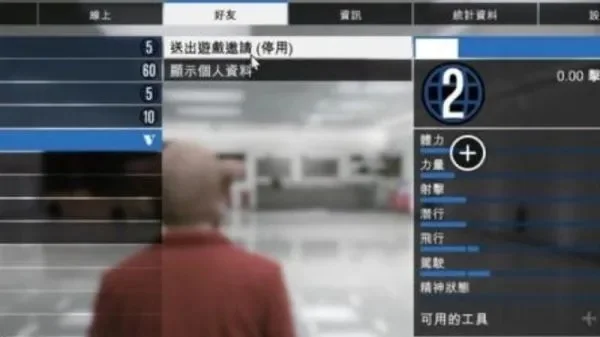
1. 打开GTA 4,选择“多人游戏”选项。
2. 登录Rockstar Social Club账户,确保信息正确。
步骤二:创建或加入游戏房间
1. 点击“创建房间”或“加入房间”。
2. 设置房间名称及密码(可选),邀请朋友加入。
步骤三:选择联机模式
根据喜好选择自由模式、故事模式或双人模式,点击“开始游戏”。
步骤四:检查联机状态
若出现“连接失败”提示,检查网络或服务器状态。
确保所有玩家均处于同一网络环境。
优化联机体验的小技巧
为了获得更流畅的联机体验,玩家可以尝试以下方法:
调整游戏内设置
降低画面质量,如分辨率、特效等。
开启“快速旅行”功能,减少等待时间。
网络优化建议
使用有线连接代替Wi-Fi。
关闭其他占用网络资源的程序。
避免常见误区
不要使用VPN:可能导致连接失败。
不要频繁切换服务器:稳定连接更重要。
常见问题解答
以下是玩家在联机过程中可能遇到的常见问题及解决方法。
问题1:无法加入朋友的游戏房间
原因:可能是网络问题或服务器故障。
解决方法:
检查双方网络状态。
重启游戏或服务器。
问题2:游戏内人物动作延迟
原因:服务器负载过高或网络延迟。
解决方法:
选择距离较近的服务器。
减少同时在线人数。
问题3:社交俱乐部账户登录失败
原因:密码错误或账户被锁定。
解决方法:
使用备用邮箱或手机号重置密码。
联系Rockstar客服解决账户问题。
小编总结
GTA 4的联机模式为玩家提供了丰富的社交体验,通过正确设置和优化,可以轻松与朋友一起探索自由城邦。本文详细介绍了联机前的准备、设置步骤及常见问题解决方法,希望帮助玩家顺利开启在线冒险。只需确保网络稳定、硬件配置达标,即可享受流畅的联机游戏。
无论是驰骋在港口区的高速公路,还是与朋友在自由城邦中上演一场抢劫戏码,GTA 4的联机世界都充满无限可能。祝各位玩家玩得开心!