Dota 2画面模糊的终极解决方案指南
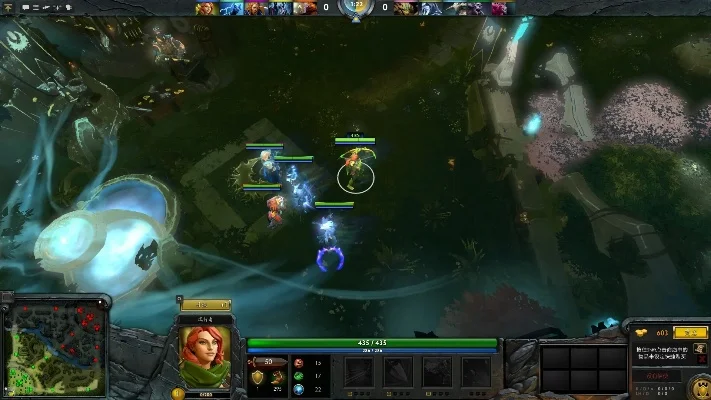
画面模糊的困扰
你是否也曾被Dota 2中模糊的画质所困扰?无论是激烈的团战还是细腻的场景细节,画面模糊都会严重影响游戏体验。无论是低分辨率、高延迟,还是显卡驱动问题,都可能造成画面模糊。本文将为你提供一套完整的解决方案,帮助你告别模糊画质,享受清晰流畅的游戏体验。
1. 确认问题根源:为什么画面会模糊?
画面模糊通常由多种因素导致,了解这些原因才能对症下药。以下是常见的模糊原因分类:
1.1 硬件配置不足
显卡性能不足:老旧或低端显卡难以支撑高画质渲染。
内存不足:内存(RAM)不足会导致游戏卡顿,画面模糊。
显示器分辨率不匹配:分辨率设置过高或过低,与显示器不兼容。
1.2 软件设置问题
游戏内画质设置过低:如阴影质量、纹理细节等设置过低。
显卡驱动过时或损坏:驱动程序不兼容或未更新,导致渲染问题。
操作系统设置不当:如缩放比例或视觉特效设置错误。
1.3 网络延迟问题
高延迟(Ping值过高):网络波动导致画面卡顿,出现模糊感。
帧率(FPS)不稳定:帧率过低时,画面会自动模糊以降低渲染压力。
1.4 第三方软件干扰
后台程序占用资源:如杀毒软件、浏览器等占用大量CPU或GPU资源。
屏幕增强软件:如夜览模式、防蓝光等可能降低画面清晰度。
2. 解决方案:从硬件到软件的全面优化
2.1 硬件升级与优化
升级显卡
如果你的显卡性能不足,升级是最佳选择。推荐选择NVIDIA GeForce RTX系列或AMD Radeon RX系列中高端显卡,如RTX 3060/4060、RX 6700 XT/7700 XT等。
增加内存
确保系统内存至少为16GB,推荐32GB以获得更流畅的游戏体验。
调整显示器设置
分辨率:设置为显示器原生分辨率(如1080p、1440p、4K)。
刷新率:调整为显示器支持的最高刷新率(如144Hz、240Hz)。
2.2 软件设置优化
更新显卡驱动
NVIDIA用户:访问官网下载最新版GeForce驱动。
AMD用户:访问官网下载最新版Radeon驱动。
Intel用户:通过Windows更新或官网下载。
调整Dota 2画质设置
推荐以下配置(根据硬件调整):
1. 分辨率:选择与显示器匹配的分辨率(如1920x1080)。
2. 纹理质量:设置为“高”或“极高”。
3. 阴影质量:设置为“高”或“极高”。
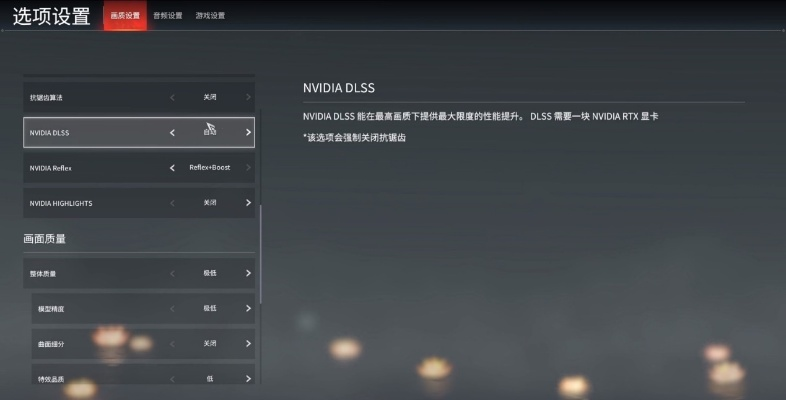
4. 抗锯齿:选择MSAA或FXAA,根据显卡性能调整。
5. 视野(FOV):默认为90,可微调至100以获得更广阔的视野。
关闭不必要的后台程序
关闭杀毒软件(临时关闭,游戏后再开启)。
关闭浏览器、聊天软件等占用CPU/GPU的程序。
2.3 网络优化
降低延迟(Ping值)
选择近路由器网线连接:避免Wi-Fi导致延迟。
使用有线网络:比Wi-Fi更稳定。
重启光猫或路由器:解决网络波动问题。
优化帧率(FPS)
开启垂直同步(V-Sync):减少画面撕裂,但可能轻微降低FPS。
调整游戏内FPS限制:如设置60FPS以稳定画面。
使用NVIDIA或AMD的G-Sync/FreeSync技术:匹配显示器刷新率,减少卡顿。
2.4 第三方软件排查
禁用屏幕增强功能
夜览模式/护眼模式:临时关闭以测试是否影响画质。
防蓝光软件:关闭或更换更轻量级的防蓝光工具。
检查游戏启动项
任务管理器(Ctrl+Shift+Esc):关闭与Dota 2无关的程序。
禁用游戏内插件:如Steam Overlay、Riot Client等可能影响性能。
3. 进阶优化:深度调整与终极方案
3.1 调整Windows系统设置
优化视觉效果
系统属性 > 高级系统设置 > 性能设置:选择“调整为最佳性能”。
禁用透明效果:如窗口阴影、任务栏动画等。
调整电源计划
选择“高性能”电源计划:确保CPU/GPU满血运行。
3.2 使用游戏模式
Windows 10/11内置“游戏模式”,可优化系统资源分配:
设置 > 游戏 > 添加游戏:将Dota 2加入游戏模式。
3.3 终极方案:重装显卡驱动
如果驱动损坏,重装可能解决问题:
1. 卸载当前驱动:设备管理器 > 显卡 > 右键卸载。
2. 重启电脑。
3. 下载最新驱动:官网安装,选择“自定义安装”并勾选“清洁安装”。
4. 预防措施:如何避免画面模糊复发?
保持良好的游戏习惯能减少问题发生:
定期维护
每周清理后台程序:避免内存和CPU占用过高。
每月更新显卡驱动:确保兼容性与性能优化。
合理设置
根据硬件调整画质:不要盲目追求高画质导致卡顿。
固定分辨率和刷新率:避免频繁更改导致适配问题。
注意网络环境
避免在网络拥堵时段游戏(如深夜或高峰期)。
使用稳定的宽带套餐:如100Mbps或更高。
享受清晰流畅的游戏体验
Dota 2画面模糊并非不可解决,通过硬件优化、软件调整、网络管理和第三方软件排查,你完全可以改善甚至消除模糊问题。希望本文的解决方案能帮助你重获清晰流畅的游戏体验,享受每一场激烈的战斗!
如果问题仍未解决,建议联系客服或专业技术人员进一步排查。祝你在Dota 2中战绩满满!