DNF手游链接手柄怎么设置
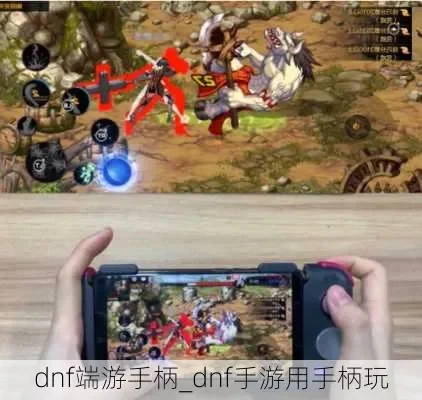
手柄连接DNF手游前的准备工作
在开始配置DNF手游手柄之前,需要确保所有设备都处于最佳状态。首先,确认你的手柄与移动设备的兼容性,大部分蓝牙手柄都能与安卓设备无缝连接。其次,检查DNF手游是否已更新至最新版本,旧版本可能存在兼容性问题。最后,确保手机蓝牙功能已开启,并关闭其他可能干扰连接的无线设备。这些准备工作将直接影响后续连接的成功率。
蓝牙连接手柄的详细步骤
第一步:打开手柄蓝牙
大多数手柄通过长按电源键或特定按钮开启蓝牙模式。以Xbox手柄为例,按住电源键约3秒直到指示灯快速闪烁,表示已进入配对状态。不同品牌的手柄操作方式可能有所差异,请参考产品说明书。确保手柄指示灯处于闪烁状态,这是成功连接的第一步。
第二步:在手机上搜索手柄
打开手机的蓝牙设置,点击"搜索设备"或类似选项。系统会自动扫描附近可用的蓝牙设备,等待片刻后,你应该能在设备列表中找到你的手柄名称。手柄名称通常包含品牌和型号信息,如"Xbox Wireless Controller"。选中该设备后,系统会提示"配对"或"连接",点击确认继续。
第三步:确认配对请求
部分手柄需要输入配对码才能完成连接。常见的配对码为"0000"或"1234"。在手机上输入正确配对码后,确认连接。如果手柄指示灯停止闪烁并保持常亮,表示连接成功。此时,你可以尝试移动摇杆或按键测试手柄是否正常工作。如果连接失败,请重新执行前两步操作,或检查手柄电量是否充足。
DNF手游手柄设置的具体方法
进入游戏设置界面
成功连接手柄后,打开DNF手游进入游戏。在主界面点击右下角的"设置"图标,进入游戏设置菜单。在设置选项中找到"控制"或"键位设置"子菜单,点击进入。这里将进行手柄的详细配置,包括按钮映射和灵敏度调整。
按钮映射的基本操作
在键位设置界面,你会看到游戏中的各种操作选项,如"攻击"、"跳跃"、"技能1-6"等。每个选项下方都显示默认的触控板或虚拟按键位置。点击某个操作选项,然后按下手柄上你想要映射的按键。例如,将"攻击"映射到手柄的A按钮,点击"攻击"后按A键,系统会提示"已保存"表示映射成功。
高级设置与自定义
DNF手游提供丰富的手柄高级设置选项。在键位设置界面下方,找到"高级设置"或"自定义"按钮。进入后,你可以调整摇杆灵敏度、按键触发方式等参数。例如,提高摇杆灵敏度可以使移动更加精准,适合PVP场景。此外,部分版本支持"宏命令"设置,可以将多个操作组合成一个按键,如将"自回城"和"使用急救包"组合成一个按键,提升操作效率。
常见连接问题的解决方法
连接不稳定怎么办
如果手柄连接不稳定,频繁断连,可以尝试以下方法:首先,关闭手机和手柄的蓝牙,然后重新开启并配对。其次,检查手机蓝牙是否与其他设备冲突,暂时关闭其他蓝牙设备。再次,减少手机屏幕亮度或关闭不必要的应用,释放系统资源。最后,重启手机和手柄,有时简单的重启能解决许多连接问题。
按键无响应的排查步骤
当手柄按键无响应时,可以按照以下步骤排查:检查手柄电量是否充足,低电量会导致部分功能失效。确认按键没有污垢或粘性物质,使用酒精棉签清洁按键。在手机蓝牙设置中取消配对后重新连接。如果问题依旧,尝试在其他游戏中测试手柄,判断是手柄故障还是DNF手游兼容性问题。
兼容性问题处理
部分老旧型号的手柄可能存在与DNF手游兼容性问题。如果遇到这种情况,可以尝试更新手柄固件至最新版本。对于安卓设备,确保系统已更新至兼容的版本。如果问题依然存在,可以尝试使用第三方手柄映射应用,如"八门神器"等,这些应用提供更丰富的自定义选项,可能解决兼容性问题。
优化手柄体验的进阶技巧
摇杆精准度调整
在高级设置中,找到"摇杆精确度"选项,适当调整数值。数值越高,摇杆控制越精准,适合需要精细操作的场景,如副本走位。数值过低则可能导致移动不连贯,影响操作体验。建议根据个人习惯调整,找到最适合的数值。
按键反馈设置
部分手柄支持震动反馈功能,在键位设置中找到"震动强度"或"按键反馈"选项。高震动强度适合激烈战斗场景,增强代入感;低震动强度则减少手部疲劳,适合长时间游戏。此外,可以单独设置不同按键的震动强度,如技能释放时增强震动反馈。
专属手柄模式
DNF手游可能提供专属手柄模式,在设置中寻找相关选项。开启后,游戏会优化键位布局,提供更适合手柄的操作界面。例如,将常用技能放置在更容易触达的位置,简化复杂操作流程。建议开启后测试一段时间,判断是否适合自己的游戏风格。
实用小贴士与注意事项
保持手柄清洁
定期清洁手柄表面和按键,特别是摇杆部分,灰尘积累会影响灵敏度。使用柔软布料擦拭,避免使用腐蚀性清洁剂。对于难以清洁的缝隙,可以使用棉签蘸取少量酒精轻轻擦拭。保持手柄清洁不仅能提升操作体验,也有助于延长使用寿命。
电量管理
手柄电量不足会导致功能异常或自动关机。建议在游戏前检查电量,必要时提前充电。部分手柄支持"电量分享"功能,可以将手柄电量传输到手机,应急情况下非常实用。此外,养成定期充电的习惯,避免电量耗尽后突然关机造成不便。
定期更新
保持手柄固件和手机系统的更新,新版本通常会修复已知问题并提升兼容性。手柄的更新通常通过品牌官方应用进行,如Xbox配件应用。手机系统更新则通过设置中的系统更新选项完成。定期检查更新,确保使用最佳体验的软硬件版本。
小编有话说
通过以上步骤,你应该已经成功将手柄连接到DNF手游并进行了详细配置。手柄的灵活运用能显著提升游戏体验,特别是在需要快速反应和精准操作的场景中。建议根据个人习惯不断调整设置,找到最适合的操作方式。随着游戏版本的更新,手柄设置功能可能会增加更多选项,保持关注官方公告,及时获取最新配置方法。希望这些指南能帮助你享受更流畅、更刺激的DNF手游冒险!