深入探索C盘系统文件的奥秘:旅游者的数字指南
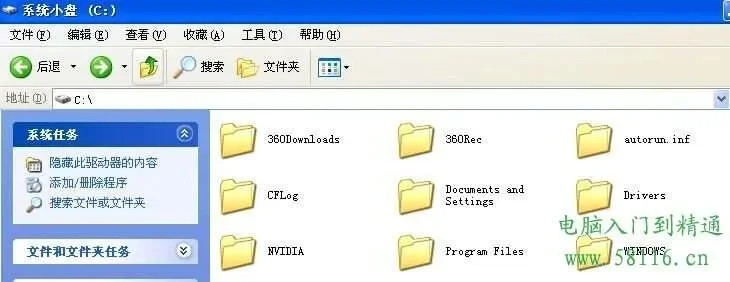
C盘:电脑的数字心脏
C盘是电脑中最为核心的分区,它承载着操作系统、系统文件以及许多关键应用程序。对于旅游者而言,理解C盘中的系统文件至关重要,因为它们不仅影响着电脑的运行速度,还关系到数据安全和旅行中的数字体验。想象一下,在异国他乡,你的笔记本电脑突然蓝屏,而你知道如何排查C盘的问题,这将大大提升你的应急处理能力。
C盘的存储空间通常是最小的,因为它需要保证系统文件的安全。因此,了解哪些文件占用空间最大、哪些文件最关键,对于合理分配存储空间至关重要。旅游者往往需要在有限的空间内平衡工作、娱乐和备份需求,这就更需要对C盘有深入的了解。
系统文件的分类与功能
C盘中的系统文件可以分为几大类,每类文件都有其特定的功能。以下是对这些分类的详细解析。
操作系统文件
操作系统文件是电脑运行的基础,它们负责管理硬件资源、提供用户界面以及运行各种应用程序。Windows系统中,这些文件主要位于`C:Windows`目录下。
关键文件列表
`Windows.exe`:启动Windows操作系统的核心文件。
`System32.dll`:包含大量动态链接库,支持系统功能。
`Kernel32.sys`:内核文件,管理硬件和内存。
`User32.dll`:管理用户界面和输入输出。
这些文件是系统运行不可或缺的部分,任何损坏都可能导致系统崩溃。因此,旅游者应定期检查这些文件的完整性,避免在不稳定的网络环境中下载不明来源的文件。
系统配置文件
系统配置文件决定了电脑的运行方式和用户偏好。这些文件通常位于`C:WindowsSystem32config`目录下。
重要配置文件
`System`:存储系统设置和注册表信息。
`Software`:包含已安装软件的注册表信息。
`Sam`:安全账户管理数据库。
`Security`:存储安全策略和凭证。
这些文件记录了你的个性化设置和系统配置,一旦损坏,可能导致系统恢复到默认状态。旅游者应定期备份这些文件,以防止意外丢失。
驱动程序文件
驱动程序文件是连接硬件和操作系统的桥梁,它们确保电脑的各个部件能够正常工作。这些文件主要位于`C:WindowsSystem32drivers`目录下。
常见驱动程序
`nvlddmkm.sys`:NVIDIA显卡驱动。
`atapi.sys`:硬盘和光驱驱动。
`ahci.sys`:USB控制器驱动。
`sticam.sys`:摄像头驱动。
驱动程序是系统稳定运行的关键,旅游者应确保安装最新且兼容的驱动程序。在旅行中,如果遇到硬件问题,更新驱动程序往往是快速解决的方法。
系统日志文件
系统日志文件记录了电脑运行的各种事件,包括错误、警告和信息。这些文件主要位于`C:WindowsLogs`目录下。
日志文件类型
`sysmon.log`:系统监控日志,记录系统活动。
`Application`:应用程序日志,记录软件运行情况。
`Security`:安全日志,记录登录和权限变化。
`Setup`:安装日志,记录软件安装过程。
系统日志对于排查问题至关重要。旅游者可以通过分析日志文件,快速定位系统故障的原因。例如,如果电脑频繁蓝屏,查看系统日志可能发现导致问题的驱动程序或服务。
C盘存储空间管理
C盘的存储空间有限,而系统文件会随着使用不断增长。因此,合理管理C盘空间至关重要。以下是一些管理C盘空间的有效方法。
清理临时文件
临时文件是系统运行过程中产生的垃圾数据,它们会占用大量空间。以下是一些常见的临时文件类型。
需要清理的临时文件
浏览器缓存:如Chrome、Firefox的缓存文件。
系统临时文件:如`%temp%`目录下的文件。
下载临时文件:如Windows Update下载的临时文件。
游戏临时文件:如Steam、Epic Games的临时文件。
定期清理这些临时文件可以显著释放空间。Windows自带的“磁盘清理”工具可以方便地进行清理。
卸载不必要的程序
许多旅游者会在电脑上安装各种软件,但其中许多软件可能长期未使用。卸载这些不必要的程序可以节省大量空间。
卸载建议
办公软件:如果使用云办公,可以卸载本地办公软件。
媒体播放器:如果使用手机播放,可以卸载本地媒体播放器。
浏览器插件:卸载不常用的浏览器插件,如视频下载插件。
辅助软件:卸载旅行中用不到的地图、翻译等辅助软件。
卸载程序时,应选择完全卸载,以确保所有相关文件都被删除。可以使用第三方卸载工具,如Revo Uninstaller,以更彻底地清理残留文件。
使用虚拟内存
虚拟内存是利用硬盘空间作为内存扩展的技术,可以有效缓解物理内存不足的问题。通过调整虚拟内存设置,可以优化C盘空间使用。
调整虚拟内存步骤
1. 右键点击“此电脑”,选择“属性”。
2. 点击“高级系统设置”。
3. 在“性能”区域点击“设置”。
4. 切换到“高级”选项卡,点击“更改”。
5. 取消勾选“自动管理所有驱动器的分页文件大小”。
6. 选择C盘,设置为“无分页文件”或指定其他盘符。
调整虚拟内存可以减少C盘的负担,但应注意,如果物理内存不足,频繁使用虚拟内存会导致系统运行缓慢。
使用存储空间
Windows 10及更高版本提供了“存储空间”功能,可以将某些文件迁移到其他盘符,以节省C盘空间。
存储空间设置步骤
1. 右键点击“此电脑”,选择“管理”。
2. 切换到“存储”选项卡,点击“存储空间”。
3. 选择要压缩的卷,点击“配置”。
4. 选择压缩选项,点击“确定”。
存储空间可以将系统文件、回收站等迁移到其他盘符,但应注意,某些系统文件可能无法迁移,迁移前应仔细阅读说明。
系统文件的备份与恢复
备份系统文件是保护数据安全的重要措施。旅游者应定期备份C盘中的关键文件,以防止数据丢失。
备份方法
使用Windows备份工具
1. 打开“控制面板”,选择“备份和恢复(Windows 7)”。
2. 点击“设置备份”,选择备份目标。
3. 选择要备份的文件和文件夹,点击“下一步”。
4. 完成备份设置,点击“保存设置并运行备份”。
Windows备份工具可以方便地备份系统文件和用户数据,但备份过程可能较长,建议在空闲时进行。
使用第三方备份软件
第三方备份软件通常提供更多功能,如增量备份、云备份等。以下是一些常用的备份软件。
Acronis True Image:功能强大的备份软件,支持全备份、增量备份和云备份。
EaseUS Todo Backup:操作简单,支持多种备份格式。
Macrium Reflect:专业备份软件,支持系统镜像备份。
选择备份软件时,应注意软件的兼容性和可靠性,确保备份文件可用。
恢复方法
恢复系统文件通常需要启动到恢复环境。以下是一些常见的恢复方法。
使用Windows恢复环境
1. 重启电脑,按F8或Shift+F8进入高级启动选项。
2. 选择“修复计算机”,点击“下一步”。
3. 选择“命令提示符”,输入`diskpart`,按回车。
4. 输入`list disk`,选择目标磁盘,输入`select disk X`。
5. 输入`list partition`,选择目标分区,输入`select partition Y`。
6. 输入`format fs=ntfs quick`,格式化分区。
7. 输入`exit`,退出命令提示符。
8. 选择“卸载并重新扫描驱动器”,完成恢复。
使用Windows恢复环境需要一定的操作技巧,建议先学习相关教程,再进行实际操作。
使用备份文件恢复
如果备份了系统文件,可以使用备份文件进行恢复。
1. 启动到恢复环境。
2. 选择“从备份恢复”,选择备份文件。
3. 按照提示完成恢复过程。
使用备份文件恢复是最简单的方法,但需要确保备份文件完整且可用。
旅游者的实际应用
了解C盘系统文件对于旅游者有何实际意义?以下是一些具体应用场景。
旅行前的准备
在旅行前,旅游者应检查C盘空间和系统文件状态,确保电脑运行正常。
检查步骤
1. 使用“磁盘清理”工具清理临时文件。
2. 卸载不必要的程序和插件。
3. 检查系统文件完整性,使用`sfc /scannow`命令。
4. 备份重要数据,包括系统文件和用户数据。
通过这些准备,可以避免旅行中遇到电脑故障的问题。
旅行中的应急处理
在旅行中,如果电脑出现故障,了解C盘系统文件可以帮助快速解决问题。
常见问题及解决方法
蓝屏:查看系统日志,分析蓝屏原因,尝试更新驱动程序或系统文件。
运行缓慢:清理临时文件,关闭不必要的程序,调整虚拟内存设置。
无法启动:使用Windows恢复环境,尝试修复启动问题。
通过这些应急处理方法,可以减少旅行中的麻烦,确保行程顺利进行。
旅行后的维护
旅行结束后,旅游者应继续维护C盘系统文件,确保电脑长期稳定运行。
维护建议
1. 定期清理C盘空间,避免存储空间不足。
2. 更新系统和驱动程序,修复已知问题。
3. 定期备份重要数据,防止数据丢失。
4. 检查系统文件完整性,使用`sfc /scannow`命令。
通过这些维护措施,可以延长电脑使用寿命,提升使用体验。
小编总结
C盘系统文件是电脑运行的核心,了解它们的功能和管理方法,对于旅游者而言至关重要。通过分类解析、存储空间管理、备份恢复和实际应用,本文为旅游者提供了全面的数字指南。希望每位旅游者都能在数字世界中游刃有余,享受更美好的旅行体验。