CDR中调整透明度的方法与技巧
透明度在旅游设计中的应用
在旅游宣传设计中,透明度调整是一项重要的技术。无论是制作旅行手册封面,还是设计景点宣传海报,合适的透明度能够增强视觉层次感。许多设计师在CDR中遇到如何精确调整透明度的问题。本文将系统介绍CorelDRAW中调整透明度的多种方法,帮助设计师高效完成旅游视觉设计任务。
认识CDR中的透明度属性
透明度概念解析
透明度是指物体允许光线穿透的程度,在CDR中通过透明度属性(Opacity)来量化表示,取值范围从0(完全透明)到100(完全不透明)。旅游设计中合理运用透明度,可以创造出丰富的视觉层次和立体感。
默认透明度设置
在CDR默认设置中,新创建的对象默认不透明度为100%。设计师需要根据具体设计需求调整透明度值。通过属性栏可以直接修改透明度,这是最快捷的操作方式。
基础透明度调整方法
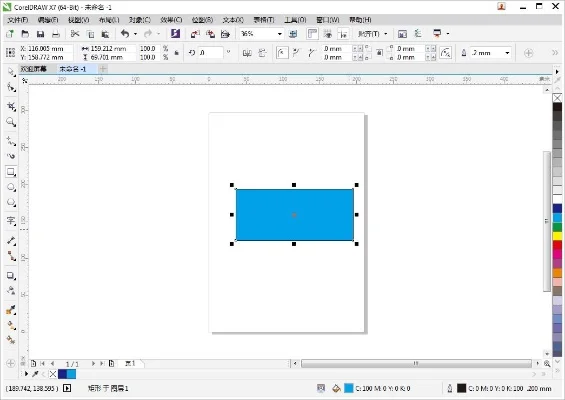
通过属性栏调整
1. 选中需要调整透明度的对象
2. 在属性栏找到透明度滑块
3. 拖动滑块或输入具体数值(0-100)
4. 实时预览效果
这种方法适用于快速调整单个对象的透明度,特别适合需要反复试验不同透明度值的场景。
使用透明度泊坞窗
1. 打开"窗口">"泊坞窗">"透明度"
2. 选择预设透明度样式(无、单色、线性、径向)
3. 调整透明度参数
4. 应用到选中对象
透明度泊坞窗提供更专业的调整选项,适合创建复杂的透明度效果。
高级透明度技巧
混合模式应用
CDR提供多种混合模式,可以改变对象间颜色混合方式,产生特殊透明效果:
正常:标准颜色混合
溶解:产生马赛克效果
变暗:显示较暗的颜色
变亮:显示较亮的颜色
透明度映射
1. 选中对象
2. 点击"效果">"透明度">"透明度映射"
3. 设置颜色范围与透明度关系
4. 生成渐变透明效果
透明度映射特别适合制作天空、水面等自然场景的透明效果。
旅游设计实例
旅行手册封面设计
1. 创建背景图层,设置50%透明度
2. 添加景点剪影,设置80%透明度
3. 插入公司logo,设置90%透明度
4. 应用径向透明度样式模拟光晕效果
景点宣传海报制作
1. 背景:使用渐变透明度
2. 图片:调整边缘透明度
3. 文字:添加轮廓提高可读性
4. 装饰元素:使用溶解模式增强层次
透明度保存与复用
创建透明度预设
1. 调整好需要的透明度效果
2. 点击透明度泊坞窗右上角按钮
3. 选择"保存预设"
4. 命名并保存
这种方法可以快速应用相同的透明度效果到其他对象。
使用透明度对象
1. 创建透明度效果
2. 右键点击效果名称
3. 选择"创建透明度对象"
4. 应用到其他对象
透明度对象可以保留所有透明度参数,方便批量应用。
优化透明度性能
简化透明度对象
1. 选中复杂透明度对象
2. 点击透明度泊坞窗按钮
3. 选择"简化透明度"
简化处理可以加快渲染速度,特别适合包含大量透明度元素的设计。
使用透明度图层
1. 创建新图层
2. 将透明度对象放入该图层
3. 调整图层透明度而非对象透明度
这种方法可以避免重复调整,提高工作效率。
常见问题解答
透明度与叠印的关系
叠印是指颜色重叠时的混合效果,与透明度不同。在旅游设计中,两者经常结合使用,例如制作云层效果时需要同时调整透明度和叠印。
透明度导出设置
导出时,确保文件格式支持透明度(如PNG、TIFF)。在导出对话框中勾选"透明度"选项。
多对象透明度控制
使用群组功能可以同时调整多个对象的透明度,提高工作效率。
实用技巧总结
快速调整透明度快捷键
Ctrl+T:打开透明度泊坞窗
F10:切换透明度工具
Shift+F10:调整当前对象透明度
透明度设计原则
1. 保持主体元素清晰
2. 透明度变化要有目的性
3. 避免过度使用透明效果
4. 考虑背景环境
旅游设计进阶应用
3D场景透明度处理
在旅游宣传品中,可以创建3D建筑模型,通过调整各层透明度制作逼真的透视效果。
动态透明度效果
结合时间轴功能,可以创建透明度随时间变化的效果,用于制作动态旅游宣传片。
透明度与图层关系
合理组织图层可以简化透明度管理,例如将相同类型的元素放在不同图层,分别调整透明度。
专业提示
1. 使用透明度蒙版可以创建非破坏性的透明效果
2. 调整透明度前备份原始文件
3. 测试不同屏幕显示效果
4. 注意透明度与出血边界的距离
小编有话说
在旅游设计中,透明度调整是一项需要掌握的核心技能。通过本文介绍的方法,设计师可以灵活运用透明度创造丰富的视觉效果。记住,最好的设计是在功能与美观之间找到平衡点。不断练习这些技巧,将使您的旅游设计作品更具吸引力。