如何使用CAD绘制立体图形
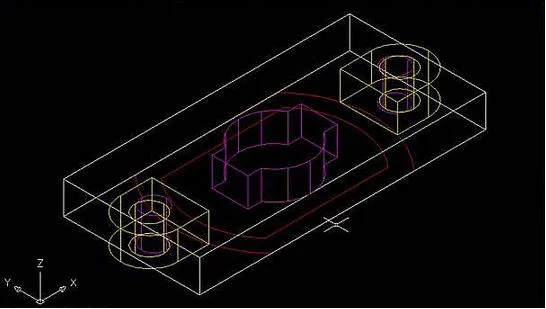
一、初识CAD与立体图形绘制
计算机辅助设计(CAD)是现代工程设计不可或缺的工具,它不仅能够绘制二维平面图,还能创建复杂的立体模型。立体图形绘制在建筑、机械、工业设计等领域应用广泛,能够直观展示物体的三维形态和空间关系。本文将详细介绍如何在CAD软件中绘制立体图形,帮助初学者掌握基本操作和技巧。
二、选择合适的CAD软件
市面上的CAD软件种类繁多,常见的包括AutoCAD、SolidWorks、SketchUp等。选择合适的软件取决于个人需求和行业应用。
AutoCAD:功能强大,适合建筑和工程领域,但学习曲线较陡。
SolidWorks:专注于机械设计,操作简便,适合初学者。
SketchUp:界面友好,适合建筑和室内设计,适合快速建模。
建议初学者从SolidWorks或SketchUp入手,逐步掌握立体图形绘制技巧。
三、熟悉CAD界面与基本操作
在开始绘制之前,需要熟悉CAD软件的界面和基本操作。
1. 菜单栏:包含文件管理、编辑、视图等常用功能。
2. 工具栏:提供绘图、修改、测量等工具。
3. 命令行:通过输入命令快速执行操作。
4. 坐标系统:三维坐标系由X、Y、Z轴组成,用于定位点。
熟悉这些基本元素是绘制立体图形的基础。
四、创建基本立体图形
CAD软件提供多种方法创建基本立体图形,常见的包括拉伸、旋转、扫描等。
1. 拉伸二维图形
拉伸是最常用的立体图形创建方法,通过将二维平面图沿某一方向延伸形成三维模型。
步骤:
1. 绘制二维轮廓(如矩形、圆形)。
2. 选择“拉伸”命令。
3. 指定拉伸方向和距离。
示例:将矩形拉伸成长方体。
2. 旋转二维图形
旋转二维图形可以创建圆柱、圆锥等立体模型。
步骤:
1. 绘制二维轮廓(如圆形、直线)。
2. 选择“旋转”命令。
3. 指定旋转轴和角度。
示例:将圆形旋转成圆柱体。
3. 扫描路径生成立体图形
扫描是将二维截面沿路径移动形成立体模型的方法。
步骤:
1. 绘制截面形状(如三角形、圆形)。
2. 绘制扫描路径(如直线、曲线)。
3. 选择“扫描”命令。
示例:将三角形沿直线扫描成圆锥体。
五、编辑与修改立体图形
创建基本立体图形后,可能需要进一步编辑和修改,以完善模型。
1. 使用布尔运算
布尔运算是通过合并、减去、交集等操作修改立体模型的方法。
并集:合并多个立体图形。
差集:从一个立体图形中减去另一个。
交集:保留多个立体图形的公共部分。
2. 调整尺寸与形状
通过“拉伸”、“旋转”、“移动”等命令调整立体图形的尺寸和形状。
拉伸:改变高度或厚度。
旋转:改变角度和方向。
移动:调整位置。
3. 添加细节与装饰
为了使模型更逼真,可以添加倒角、圆角、孔洞等细节。
倒角:在边缘添加斜面。
圆角:在边缘添加圆弧。
孔洞:在立体图形上创建孔。
六、渲染与输出立体图形
完成立体图形绘制后,可以通过渲染增强视觉效果,并输出为二维图纸或三维模型文件。
1. 设置渲染效果
渲染可以调整光照、材质、阴影等参数,使模型更逼真。
光照:添加光源(如平行光、点光)。
材质:选择表面材质(如金属、塑料)。
阴影:调整阴影效果。
2. 输出二维图纸
将立体图形转换为二维平面图,方便施工或生产。
正交视图:生成主视图、俯视图、左视图。
剖视图:显示内部结构。
3. 导出三维模型文件
将模型导出为STL、STEP等格式,用于3D打印或进一步加工。
七、进阶技巧与注意事项
在掌握基本操作后,可以学习更高级的技巧,以提升建模效率和质量。
1. 使用参数化建模
参数化建模允许通过调整参数动态修改模型,提高灵活性。
优点:修改方便,减少重复工作。
应用:建筑设计、机械零件设计。
2. 利用参考几何体
参考几何体(如基准面、基准轴)有助于精确定位和辅助建模。
基准面:用于投影和镜像。
基准轴:用于旋转和对称。
3. 注意坐标系与单位
正确的坐标系和单位设置是保证模型准确性的关键。
坐标系:避免混淆左手坐标系和右手坐标系。
单位:统一使用毫米、厘米或英寸。
八、总结与展望
CAD软件的立体图形绘制功能强大且灵活,通过学习基本操作和进阶技巧,可以高效创建复杂的立体模型。未来,随着技术的发展,CAD软件将更加智能化,为设计师提供更多可能性。
掌握CAD立体图形绘制不仅能够提升设计效率,还能增强空间想象力和创造力。建议初学者多加练习,逐步从基础操作过渡到复杂建模,最终成为一名熟练的CAD设计师。