CAD快捷键自定义指南:让设计工作更高效
在CAD(计算机辅助设计)软件中,快捷键是提高工作效率的关键工具。无论是建筑设计、机械工程还是室内设计,熟练掌握快捷键都能让设计师事半功倍。然而,默认的快捷键可能并不完全符合个人习惯,因此自定义快捷键变得尤为重要。本文将详细介绍如何在CAD中修改快捷键,帮助设计师打造更适合自己的工作环境。
快捷键的重要性
快捷键是CAD软件的核心功能之一,它能够显著提升操作效率。相比鼠标点击,快捷键可以减少手部移动,缩短命令输入时间,尤其对于重复性任务来说,优势更加明显。
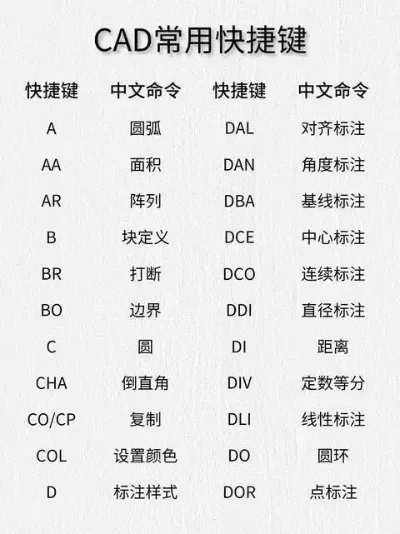
例如,在绘制图形时,使用“L”键(直线命令)比点击鼠标右键选择“直线”要快得多。同样,在编辑对象时,使用“MOD”(修改)或“TR”(修剪)等快捷键可以节省大量时间。
然而,默认快捷键可能不符合所有人的使用习惯,这就需要我们进行自定义调整。
启动快捷键编辑界面
不同版本的CAD软件启动快捷键编辑界面的方法略有不同,但基本流程相似。以下是常见CAD版本的操作步骤:
AutoCAD
1. 打开AutoCAD软件。
2. 在命令行输入“OPTIONS”或“OP”并按回车键。
3. 在弹出的“选项”对话框中,选择“用户系统配置”选项卡。
4. 点击“自定义”按钮,进入“自定义用户界面”对话框。
其他CAD软件(如DraftSight、BricsCAD等)
1. 打开软件后,进入“工具”或“选项”菜单。
2. 选择“自定义”或“快捷键”功能。
3. 进入快捷键编辑界面。
无论使用哪种CAD软件,进入编辑界面后,你都可以开始修改或添加快捷键。
修改现有快捷键
修改现有快捷键的步骤相对简单,只需按照以下步骤操作:
1. 打开快捷键编辑界面(参考上文)。
2. 选择命令:在左侧列表中找到你想要修改的命令。
例如,如果你想修改“移动”命令的快捷键,找到“MO”或“MOVE”选项。
3. 更改快捷键:在右侧的“快捷键”输入框中,输入新的组合键。
通常使用字母键+修饰键(如Ctrl、Alt、Shift)组合,例如“Ctrl+M”。
4. 确认修改:点击“应用”或“确定”保存更改。
注意事项
确保新快捷键不与现有命令冲突。
修改后,建议重启CAD软件以生效。
添加新快捷键
除了修改现有命令,你还可以为常用功能添加新的快捷键,特别是那些默认没有分配快捷键的操作。
添加新快捷键的步骤
1. 进入快捷键编辑界面。
2. 点击“添加”或“新建”按钮。
3. 选择命令:在命令列表中找到你想要添加快捷键的功能。
例如,如果你经常使用“缩放”命令,但默认没有快捷键,可以在这里添加。
4. 分配快捷键:输入你希望的组合键,如“Ctrl+Z”。
5. 保存设置:点击“应用”或“确定”完成添加。
常用可添加快捷键的功能
图层管理(如“LAYER”命令)
对象捕捉(如“OSNAP”)
命令别名(如“AA”代表“全部选择”)
备份与恢复快捷键设置
在修改快捷键时,建议先备份当前设置,以防出现意外情况需要恢复。
备份快捷键
1. 在快捷键编辑界面,找到“导出”或“备份”选项。
2. 选择保存路径并命名文件,点击“保存”。
恢复快捷键
1. 如果需要恢复,进入快捷键编辑界面。
2. 选择“导入”或“恢复”选项。
3. 找到之前备份的文件并打开,点击“确认”完成恢复。
优化快捷键设置的建议
自定义快捷键的目的是提高效率,因此合理的设置至关重要。以下是一些建议:
遵循逻辑分组
将常用命令分组,例如:
绘图命令(如L、C、A)
编辑命令(如MOD、TR、ERASE)
视图命令(如ZOOM、PAN)
使用易于记忆的快捷键
尽量选择容易记住的组合键,避免过于复杂的组合。
例如,使用“Ctrl+R”代表“重复”命令,而不是“Ctrl+Shift+R”。
避免冲突
确保新设置的快捷键不与系统命令或第三方插件冲突。
定期更新
随着使用习惯的变化,可以定期调整快捷键设置,以适应新的工作需求。
快捷键与其他效率工具的结合
除了自定义快捷键,CAD软件还提供其他效率工具,可以与快捷键结合使用:
命令别名(ALIAS)
命令别名是简短的文本代码,可以快速执行长命令。
例如,输入“CO”可以执行“COPY”命令。
在“自定义用户界面”中可以添加或修改别名。
工具栏自定义
自定义工具栏可以快速访问常用命令,与快捷键结合使用效果更佳。
宏录制
对于复杂的操作,可以录制宏(脚本),然后分配快捷键执行。
常见问题解答
Q1:快捷键修改后无法生效怎么办?
A:重启CAD软件或重新登录用户配置。
Q2:如何撤销快捷键修改?
A:使用备份文件恢复之前的设置。
Q3:不同CAD软件的快捷键可以通用吗?
A:部分命令(如L、MO)可能通用,但具体快捷键需根据软件调整。
小编总结
自定义CAD快捷键是提升工作效率的重要手段。通过合理的设置,设计师可以减少操作时间,专注于创意工作。本文详细介绍了如何修改、添加快捷键,并提供了优化建议,帮助用户打造高效的工作环境。
记住,快捷键的目的是为你服务,而不是让你适应它。不断调整和优化,才能找到最适合自己的工作方式。希望本文能帮助你更好地掌握CAD快捷键,让设计工作更高效、更轻松!