如何优化光环游戏的画质设置
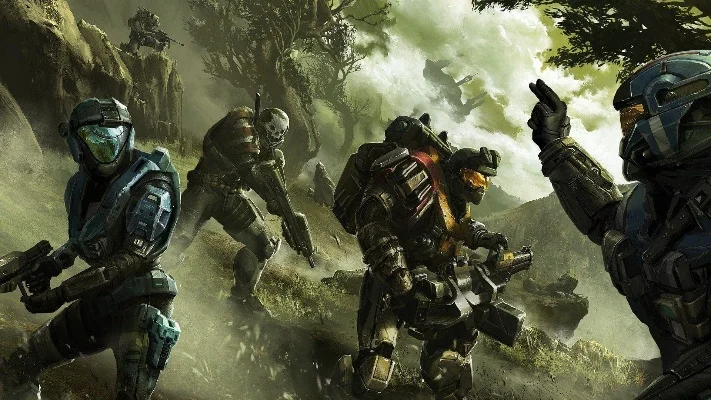
了解游戏画质设置的重要性
游戏画质直接影响玩家的沉浸感和游戏体验。在《光环》系列游戏中,高画质设置可以展现更加细腻的场景、丰富的光影效果和逼真的角色建模。然而,过高的画质设置可能导致帧率下降,影响游戏流畅度。因此,合理调整画质设置至关重要。通过优化配置,玩家可以在硬件条件下实现最佳视觉效果,平衡性能与画质。
画质设置的分类与调整方法
《光环》游戏的画质设置通常分为以下几类,玩家可根据自身硬件配置选择合适的调整方案:
1. 分辨率(Resolution)
分辨率直接影响画面清晰度,常见选项包括1080p、1440p、4K等。
高分辨率需要更强的显卡性能,建议根据显示器支持的最高分辨率调整。
若硬件配置较低,可降低分辨率至720p或更低以提升帧率。
2. 纹理质量(Texture Quality)
高纹理质量可展现更清晰的细节,但会占用更多显存。
中等纹理质量在性能与画质间取得平衡。
低纹理质量适用于配置较低的设备,但可能影响场景真实感。
3. 阴影效果(Shadow Quality)
高阴影效果使场景更逼真,但会降低帧率。
中等阴影效果在性能与视觉效果间较为均衡。
关闭阴影效果可显著提升帧率,但画面真实感下降。
4. 抗锯齿(Anti-Aliasing)
抗锯齿可减少画面锯齿感,提升平滑度。
常见选项包括MSAA、FXAA等,不同选项对性能影响不同。
建议优先选择性能开销较小的抗锯齿方案。
5. 视距(View Distance)
视距越远,场景越广阔,但会占用更多资源。
视距越近,资源占用减少,但视野范围受限。
根据游戏类型和个人喜好调整,FPS游戏建议中等视距。
6. 特效质量(Effects Quality)
特效质量包括爆炸、烟雾、火花等动态效果。
高特效质量使游戏更震撼,但会降低帧率。
低特效质量适用于性能较差的设备,但画面表现力下降。
硬件配置与画质优化的匹配方案
不同的硬件配置适合不同的画质设置,以下列举几种常见情况:
高端配置(高显卡、大内存)
分辨率:4K或更高
纹理质量:高或极高
阴影效果:高或极高
抗锯齿:MSAA 4x或更高
视距:远
特效质量:高或极高
中端配置(中高端显卡、8GB以上内存)
分辨率:1440p或1080p
纹理质量:中或高
阴影效果:中
抗锯齿:FXAA或MLAA
视距:中等
特效质量:中或高
入门级配置(集成显卡、4GB内存)
分辨率:720p或更低
纹理质量:低
阴影效果:关闭或低
抗锯齿:关闭
视距:近
特效质量:低
高级优化技巧:提升画质与性能
除了常规画质设置,以下技巧可进一步提升游戏体验:
使用游戏模式(Game Mode)
Windows 10/11的“游戏模式”可优化系统资源分配,提升帧率。
启用后,游戏将获得更多CPU和GPU资源。
调整电源计划(Power Plan)
选择“高性能”电源计划可提升硬件性能。
若笔记本续航重要,可改为“平衡”模式。
关闭后台程序
关闭不必要的应用程序,释放内存和CPU资源。
特别注意杀毒软件、下载工具等可能占用系统资源。
使用显卡驱动优化
更新显卡驱动至最新版本,获取最佳性能。
NVIDIA和AMD显卡可开启“DLSS”或“FSR”技术,以牺牲部分画质换取更高帧率。
调整游戏内特效
减少动态模糊(Motion Blur)等影响流畅度的特效。
降低环境光遮蔽(Ambient Occlusion)等计算密集型特效。
常见问题与解决方案
在调整画质设置时,玩家可能会遇到以下问题:
帧率过低
尝试降低分辨率或关闭部分高消耗特效。
更新显卡驱动或检查硬件温度。
画面闪烁或黑屏
调整刷新率至与显示器匹配的设置。
检查显示器连接线是否松动。
特效不正常显示
确认特效质量设置未过低。
重置游戏内画质设置至默认值。
总结:平衡画质与性能的最佳实践
优化《光环》游戏的画质设置需要根据硬件配置和个人需求进行调整。通过合理分配分辨率、纹理质量、阴影效果等参数,玩家可以在不牺牲游戏流畅度的前提下获得最佳视觉效果。此外,利用游戏模式、电源计划和显卡驱动优化等技巧,可进一步提升游戏体验。最终目标是在画质与性能之间找到平衡点,享受沉浸式的游戏过程。